Дата создания: 2026.09.02
В рамках руководства рассматривается установка следующих средств разработки:
- mingw-w64, порт компилятора GCC на ОС Windows. Данный компилятор поддерживает разработку приложений на языках Си и C++.
- CMake, система сборки приложений.
- Qt Creator IDE, интегрированная среда разработки нативных приложений.
Шаг №1. Установка MSYS2
Компилятор mingw-w64 поставляется в рамках проекта MSYS2, набора инструментов для сборки программного обеспечения в стиле UNIX. Выполним установку согласно официальному руководству.
-
Откройте официальную страницу проекта MSYS2 https://www.msys2.org/.
-
Скачайте установочный файл среды. Для 64-битной системы выберите файл, начинающийся со строки msys2-x86_64

-
Запустите скачанный файл от имени администратора.
-
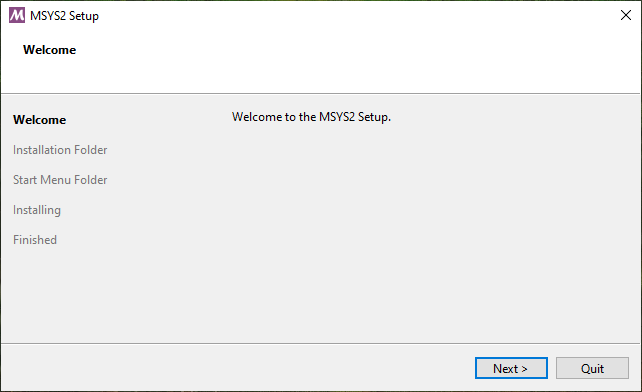
На первом экране нажмите на кнопку «Next».
-
На экране выбора места установки рекомендуется не менять путь по умолчанию. Если установка в этот каталог не возможна, выберите путь согласно требованиям.
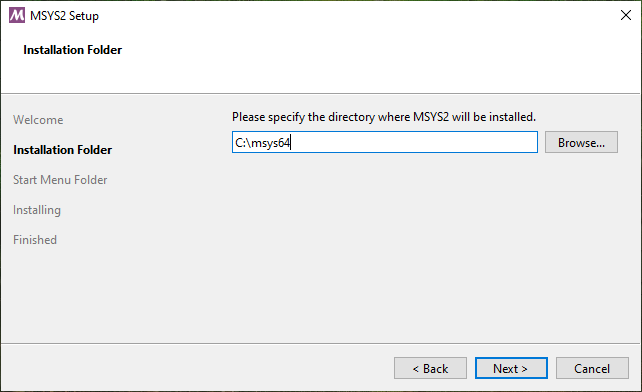
Нажмите на кнопку «Next».
-
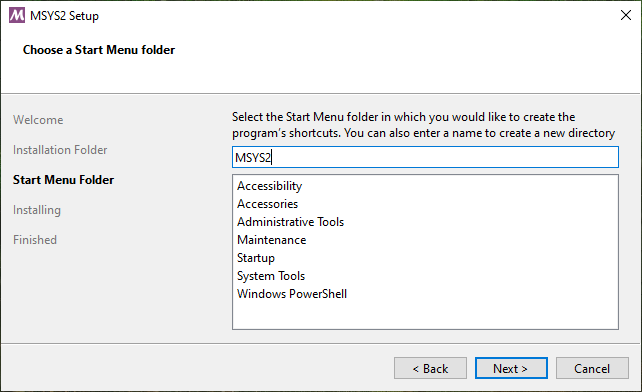
На экране выбора названия для группы значков в меню пуск нажмите на кнопку «Next».
-
Дождитесь окончания процесса установки.
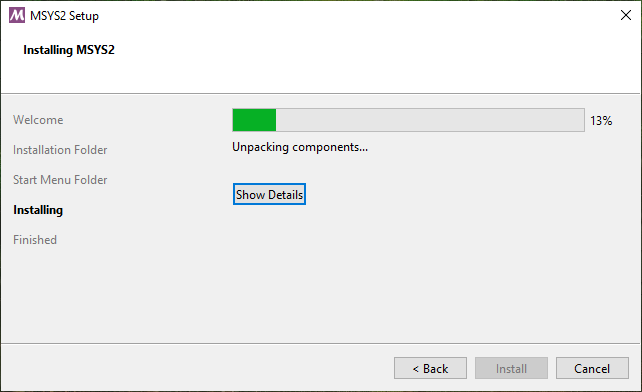
-
Завершите процесс установки, нажав на кнопку «Finish» на финальном экране установщика.
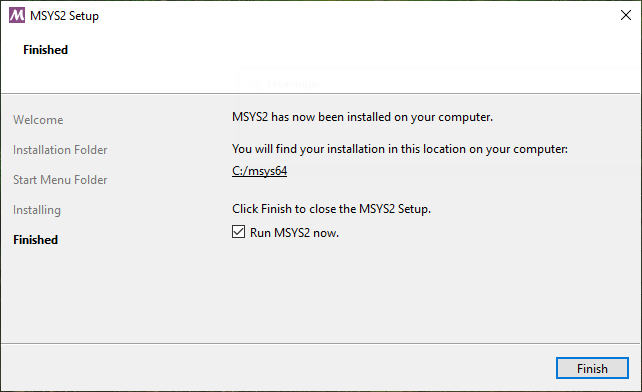
По умолчанию после установки будет запущено окно управления MSYS2.
Шаг № 2. Установка компилятора и средств сборки
-
Запустите командный интерфейс MSYS2 MSYS от имени администратора.
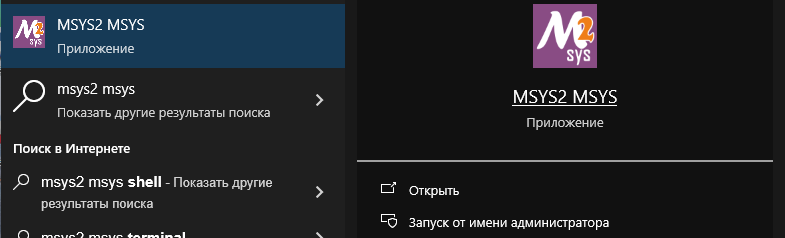
-
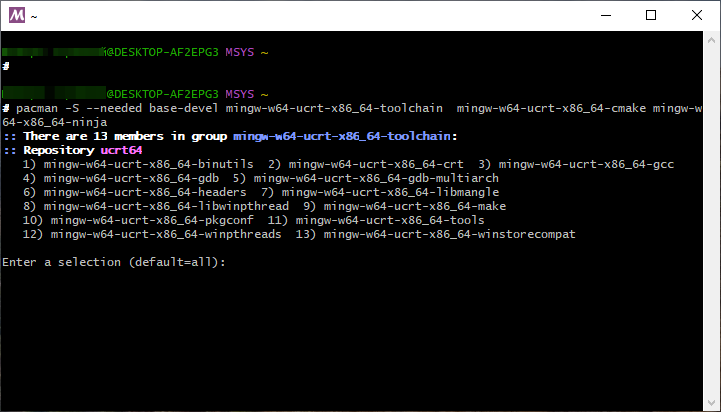
Введите следующую команду по установке компонентов. Рекомендуется скопировать строку и вставить в командный интерфейс. Для вставки текста нажмите на окне правую кнопку мыши и выбрать пункт «Paste».
pacman -S –needed base-devel mingw-w64-ucrt-x86_64-toolchain mingw-w64-ucrt-x86_64-cmake mingw-w64-x86_64-ninja
- pacman – команда для управления пакетами.
- -S –needed – установка пакетов и их зависимостей.
- base-devel – пакет с основными средствами для разработки.
- mingw-w64-ucrt-x86_64-toolchain – пакет с набором средств сборки приложений, компиляторы, линковщики и т.д.
- mingw-w64-ucrt-x86_64-cmake – пакет с системой сборки приложений CMake.
- mingw-w64-x86_64-ninja – пакет с системой выполнения задач Ninja, используемой CMake.
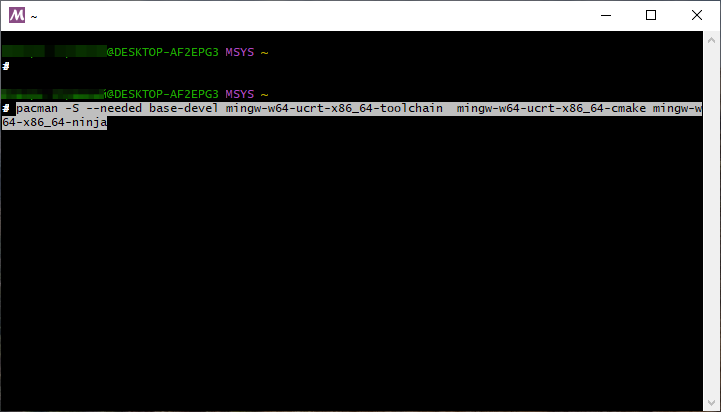
Нажмите клавишу «Enter» для запуска выполнения команды.
-
Установщик выполнит поиск запрошенных пакетов и запросит подтверждение установки. На данном экране ещё раз нажмите на клавишу «Enter», ничего вводить не надо.
-
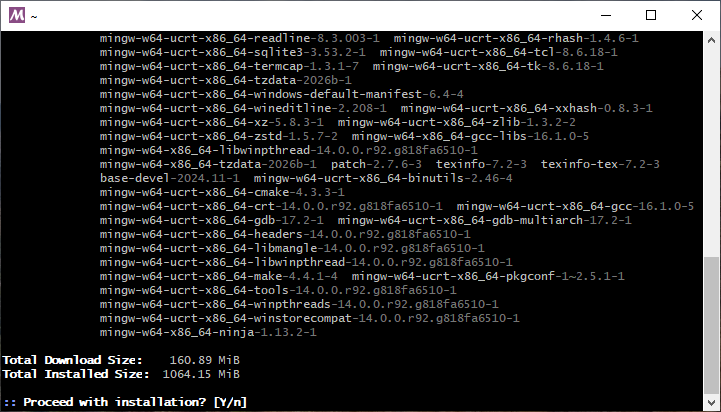
На следующем шаге будет выведен список пакетов для установки. Необходимо подтвердить данный список, нажав на клавишу «Enter». Ничего дополнительно вводить не надо.
-
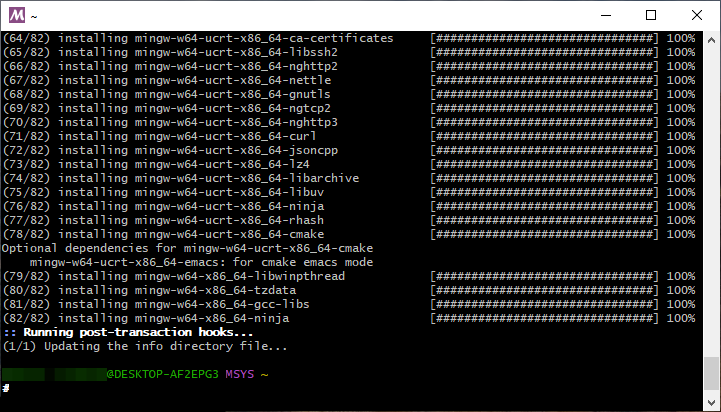
Дождитесь окончания скачивания и установки пакетов.
-
После окончания установки закройте окно MSYS2 MSYS.
Шаг № 3. Установка среды разработки QtCreator
-
Для работы QtCreator необходимо установить библиотеки, необходимые для работы приложения.
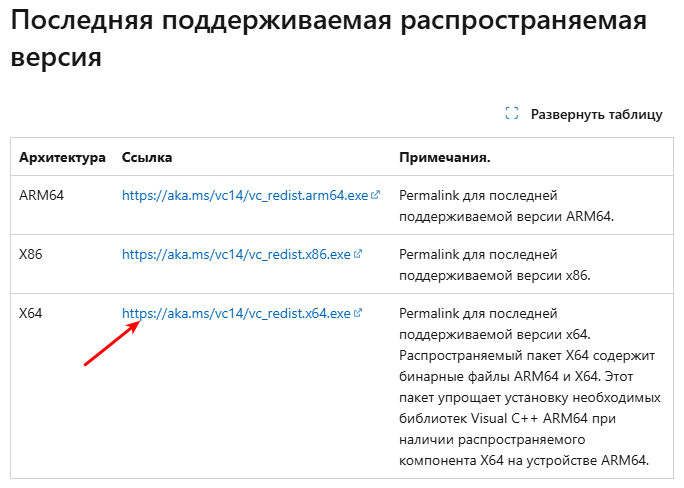
- Скачайте установочный пакет Visual C++ Redistributable с официального сайта: https://learn.microsoft.com/ru-ru/cpp/windows/latest-supported-vc-redist. Прямая ссылка для скачивания: https://aka.ms/vc14/vc_redist.x64.exe.
- Запустите установочный пакет от имени администратора и выполните с его помощью установку.
-
Необходимо установить архиватор 7-Zip для распаковки архивов.
- Скачайте установочный файл с официального сайта https://www.7-zip.org/.
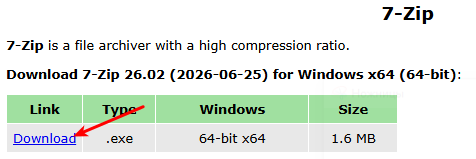
- Запустите установочный пакет от имени администратора и выполните с его помощью установку.
-
Скачайте архив qtcreator.7z среды разработки QtCreator 19.0.2 с зеркала mirror.yandex.ru: https://mirror.yandex.ru/mirrors/qt.io/official_releases/qtcreator/19.0/19.0.2/installer_source/windows_x64/
Более свежие версии среды можно искать в каталоге https://mirror.yandex.ru/mirrors/qt.io/official_releases/qtcreator/. Обратите внимание, что необходимо выбирать именно файл qtcreator.7z внутри каталога installer_source/windows_x64, а не установщик.
-
Распакуйте данный архив. При использовании 7-Zip
- Нажмите правой кнопкой на архив qtcreator.7z.
- Выберите пункт меню «7-Zip».
- Выберите пункт меню «Распаковать в “qtcreator\"»
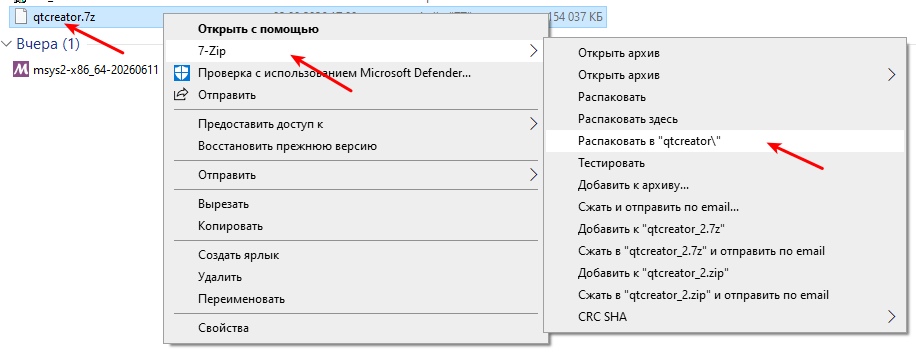
Удостоверьтесь, что внутри каталога qtcreator находятся каталоги bin, lib и share.
-
Переместите каталог qtcreator в корень диска C. После перемещения в корне диска будут находится как каталог msys, так и каталог qtcreator:
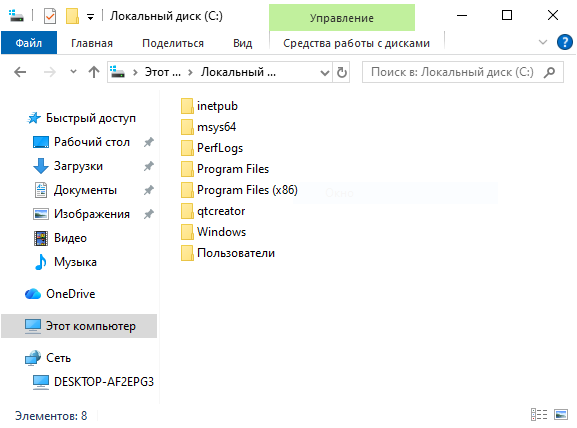
-
Откройте приложение «Блокнот» и добавьте в него следующее содержимое:
set PATH=C:\msys64\ucrt64\bin;%PATH%
start "" "%~dp0\bin\qtcreator.exe"
Если MSYS2 был установлен в другой каталог, то необходимо указать корректный путь к нему вместо C:\msys64\
-
Сохраните данный файл в каталог C:\qtcreator с названием qcreator.bat
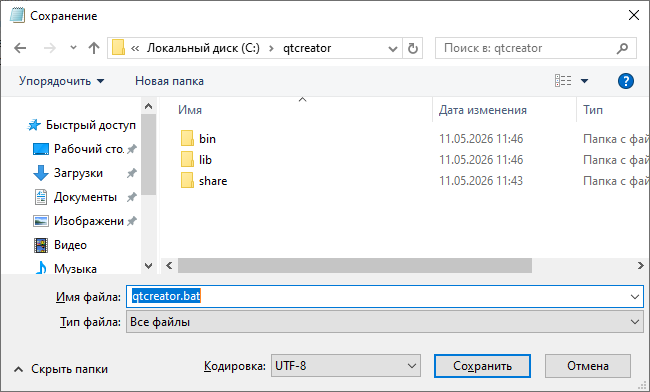
-
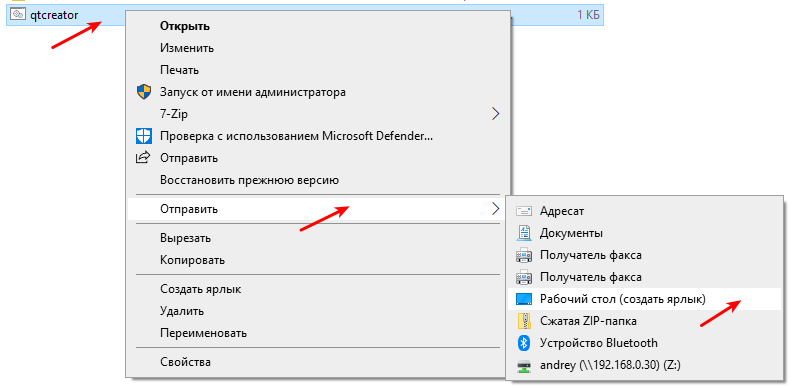
Создайте ярлык для данного файла на рабочем столе.
- Нажмите на созданный файл
-
Используйте созданный ярлык для запуска QtCreator.
Шаг № 4. Первая настройка QtCreator
При запуске QtCreator будет предлагать выполнить ряд действий в формате всплывающих подсказок.
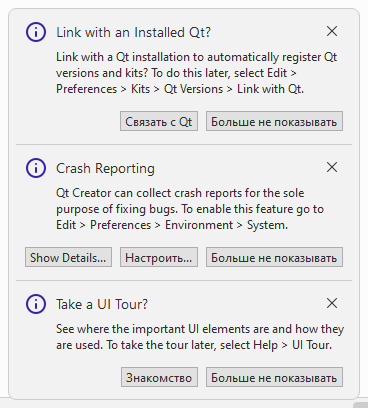
Рекомендуется выполнить следующие шаги:
- Для запроса «Link with an Installed Qt» выбрать пункт «Больше не показывать». В рамках описанного процесса не выполнялась установка фреймворка Qt. Следовательно не надо выполнять связывание среды разработки со средствами библиотеки.
- Для запроса «Crash Reporting» выбрать пункт «Больше не показывать». Отправка сообщений об ошибках не требуется.
- Для запроса «Take a UI Tour» выбрать пункт «Знакомство». Среда познакомит с различными элементами пользовательского интерфейса среды разработки.
Шаг № 5. Проверка настройки комплекта сборки
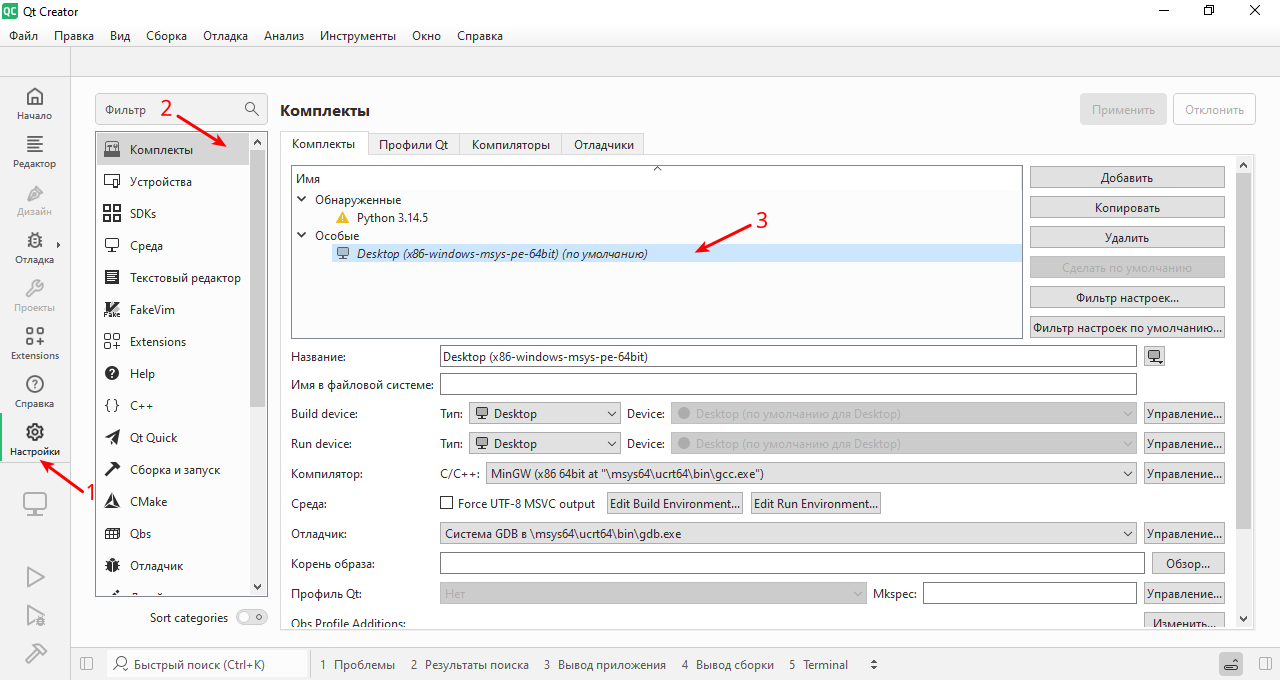
В среде разработки откройте параметры комплекта сборки.
- Откройте настройки через иконку на боковой панели.
- Выберите раздел «Комплекты» в списке категорий.
- Выберите комплект «Desktop».
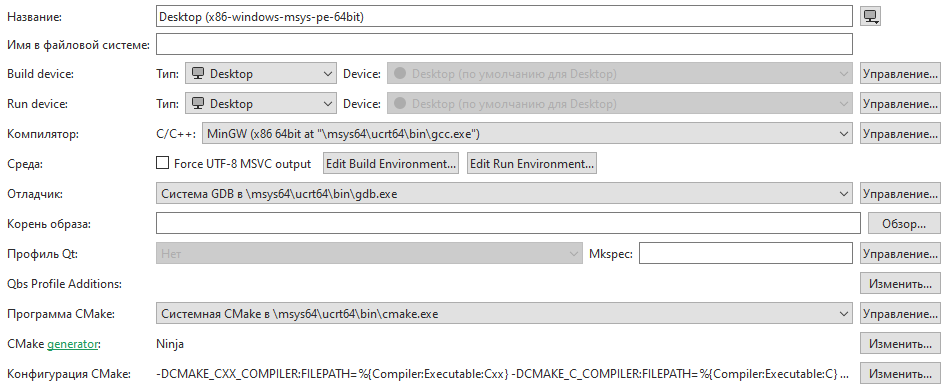
Проверьте следующие параметры комплекта сборки:
- Значок комплекта сборки должен быть серым.
- В качестве компилятора должен быть указан MinGW.
- В качестве отладчика должен быть указан GDB.
- Путь к программе CMake должен быть заполнен.
Ниже приведён пример рабочей конфигурации.
Шаг № 6. Создание и запуск приложения
-
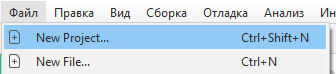
Запустите мастер по созданию нового проекта, выбрав пункт меню «Файл» → «New Project»
-
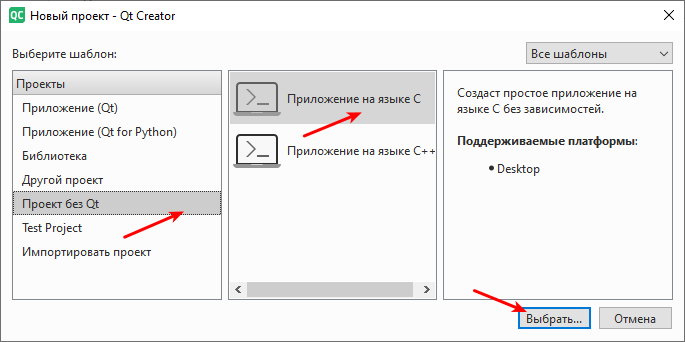
Выберите тип проекта для создания.
- В качестве типа проекта выберите «Проект без Qt».
- В центральной части выберите «Приложение на языке C».
- Запустите мастер, нажав на кнопку «Выбрать…»
-
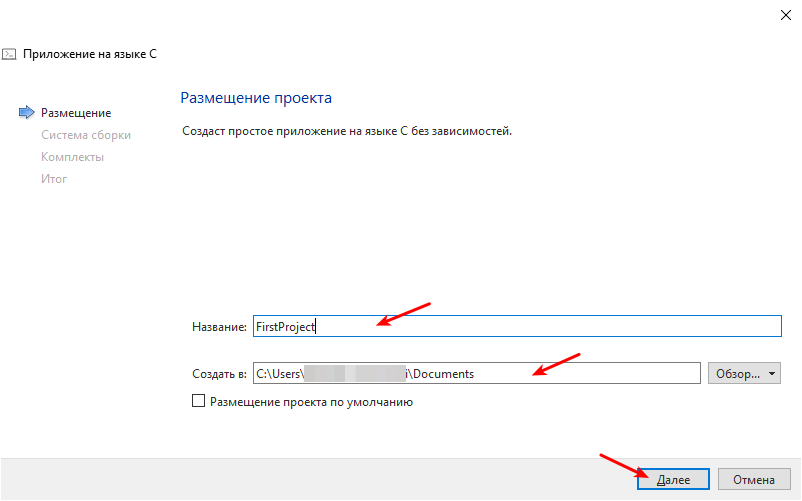
В появившемся окне мастера укажите название проекта и выберите его расположение. И нажмите на кнопку «Далее».
-
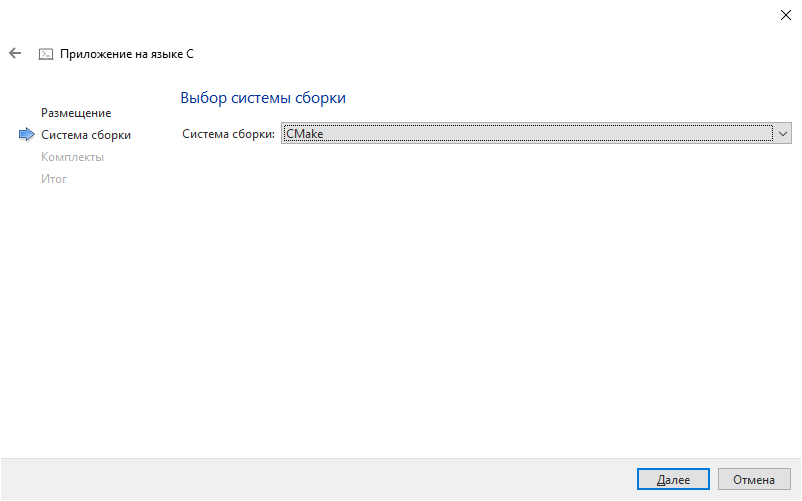
На следующем экране оставьте выбранную систему сборки CMake. Продолжите настройку, нажав на кнопку «Далее».
-
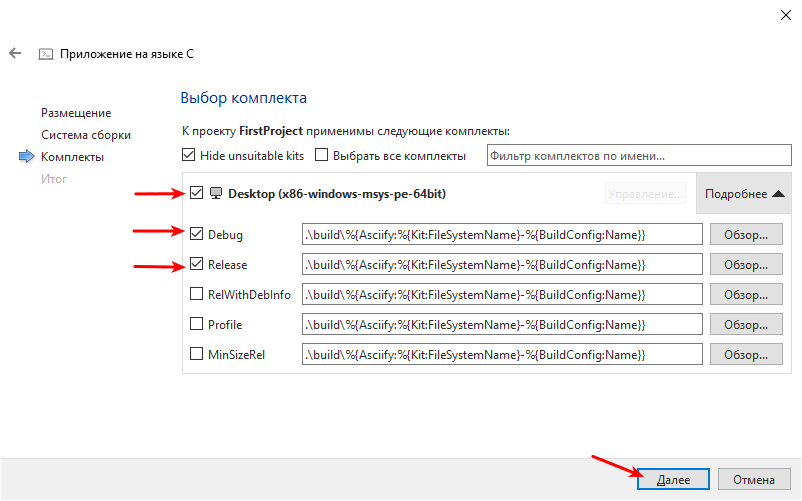
На экране выбора комплектов сборки убедитесь, что выбраны
- Комплект сборки «Desktop…».
- Тип сборки «Debug».
- Тип сборки «Release».
После выполнения настройки продолжите, нажав на кнопку «Далее».
-
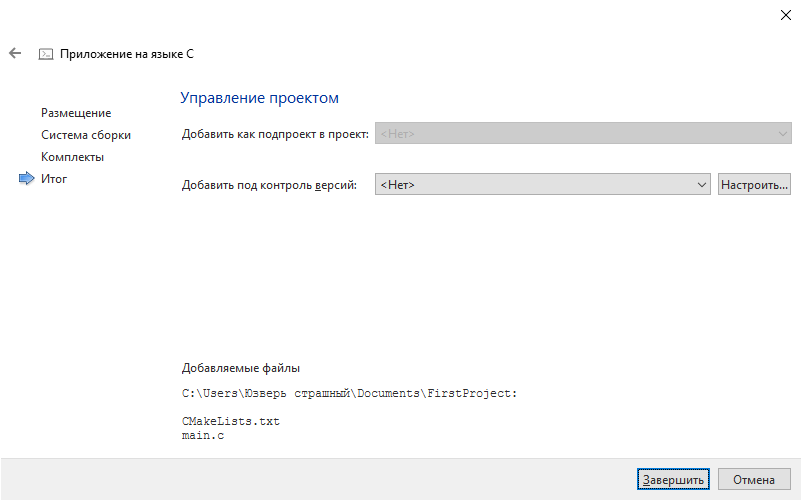
На итоговом экране завершите создание проекта нажав на кнопку «Завершить».
-
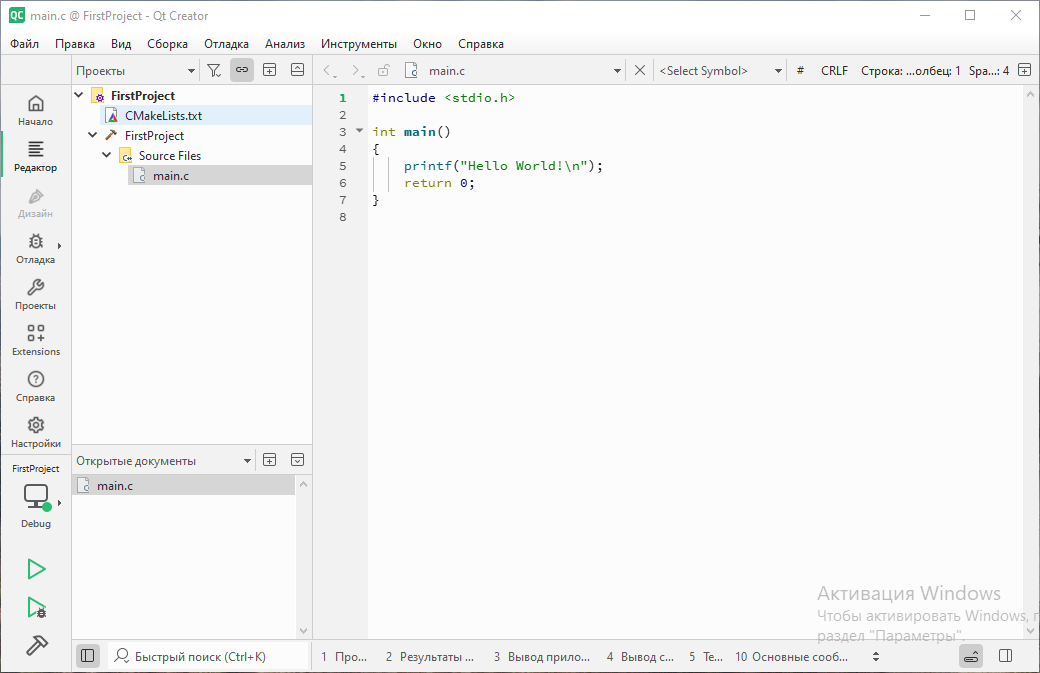
Дождитесь окончания импортирования проекта. После импорта экран среды разработки будет выглядеть следующим образом.
-
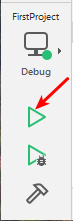
Запустите процесс компиляции и запуска приложения, нажав на кнопку запуска, расположенную в левой-нижней части экрана среды разработки.
-
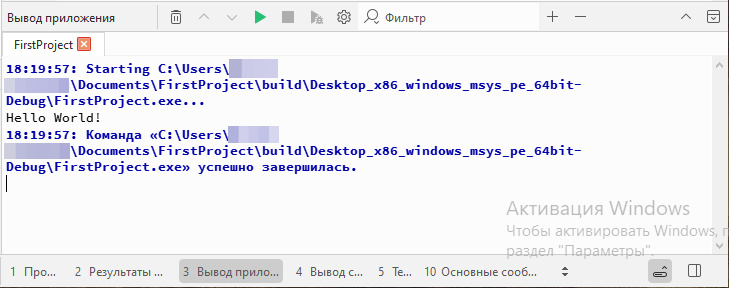
После нажатия на кнопку приложение будет скомпилировано, запущено. Будет показана панель вывода приложения. На изображении показан успешный запуск приложения.